Passo a passo para criar sua conta na HUB e começar a gravar
Ative o JavaScript para ver um passo por vez. Sem ele, todas as etapas aparecem em sequência abaixo.
-
Passo 01
Abra a HUB
Toque no botão abaixo para abrir a plataforma da HUB e criar sua conta.
Começar a ganharEntre pelo botão acima e concorra a brindes exclusivos. Confira se o endereço que abriu é
ai.hub.xyz/r/GACASAA HUB abre em uma outra janela.Não feche esta página. Faça cada etapa na janela da HUB e volte aqui para ver o próximo passo.
A HUB abriu na outra janela. Quando voltar, toque em Próximo para seguir o passo a passo.
O acesso usa nosso link de indicação. O cadastro acontece direto na plataforma da HUB.
-
Passo 02
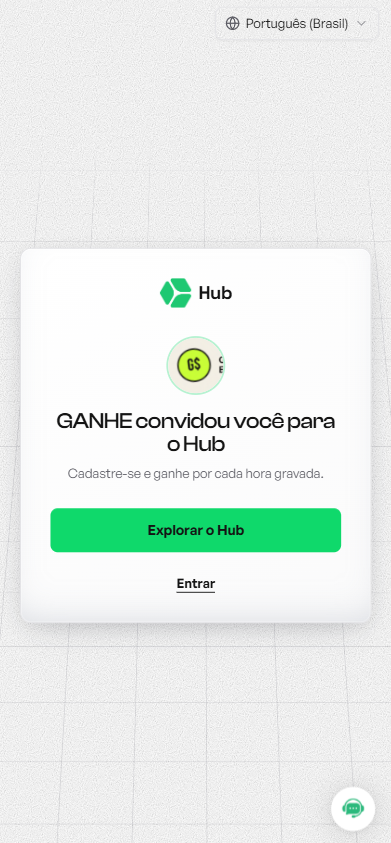
Toque em “Explorar o Hub”
Confira se aparece “GANHE convidou você”, como na imagem. É a prova de que o convite pegou.
Não apareceu? Volte ao passo 1 e entre de novo pelo botão, antes de criar a conta.
-
Passo 03
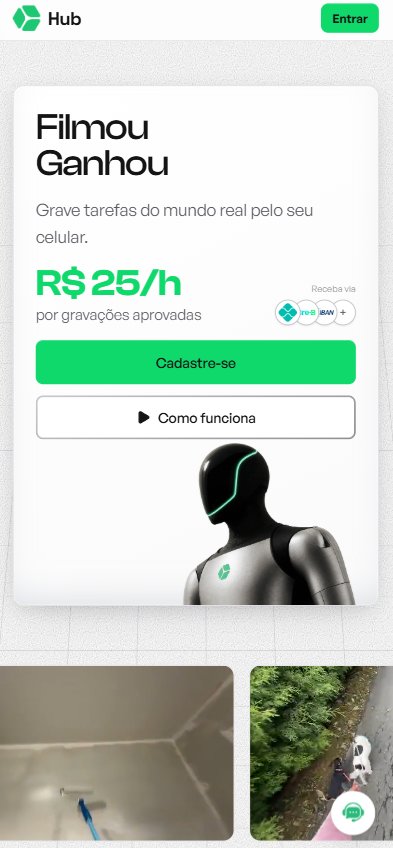
Toque em “Cadastre-se”
Na página inicial da HUB, escolha a opção de cadastro.
-
Passo 04
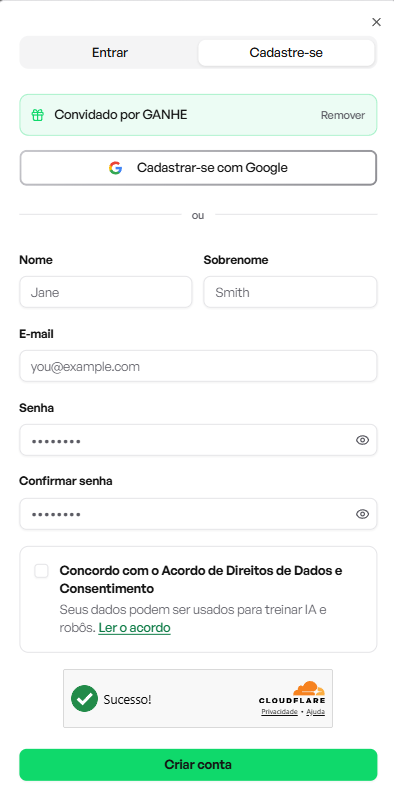
Preencha seus dados
Use informações verdadeiras, marque o acordo de dados e toque em Criar conta.
Confira se aparece “Convidado por GANHE” no topo — é o que mantém seu vínculo.
-
Passo 05
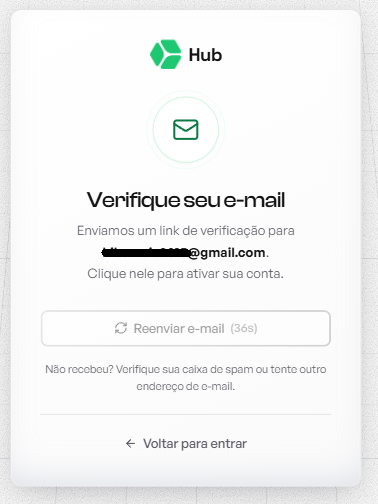
Confirme seu e-mail
A HUB envia um link de verificação. Abra o seu e-mail para continuar.
-
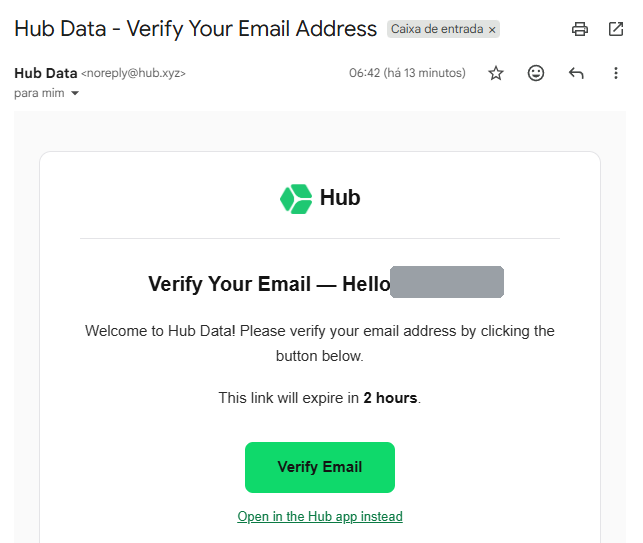
Passo 06
Toque em “Verify Email”
Procure o e-mail da Hub Data. Se não achar, veja a caixa de spam.
Esse link expira em 2 horas. Se passar disso, peça outro na tela anterior.
-
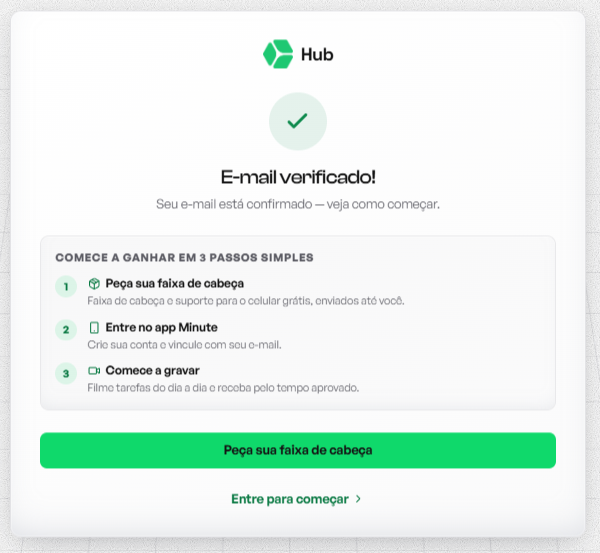
Passo 07
E-mail verificado
A HUB mostra um resumo do que vem pela frente. Agora é só entrar na sua conta.
-
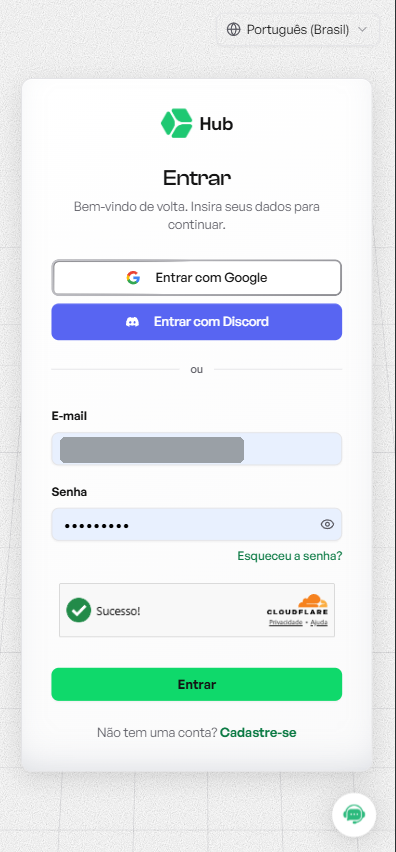
Passo 08
Entre na sua conta
Use o mesmo e-mail e a mesma senha que você acabou de cadastrar.
-
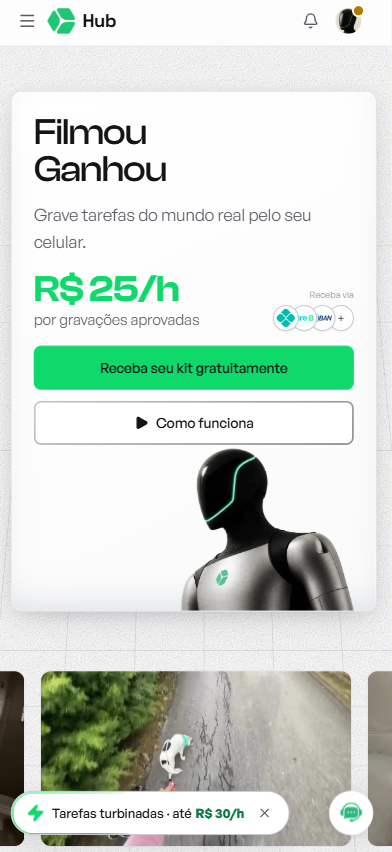
Passo 09
Peça o seu kit
Já logado, toque em Receba seu kit gratuitamente.
-
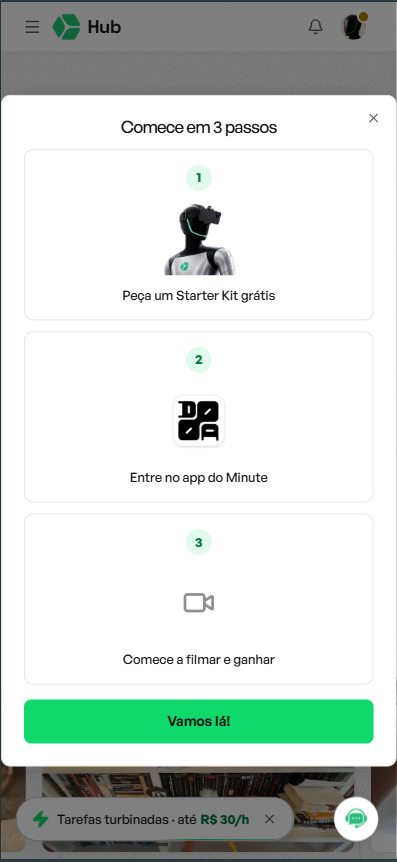
Passo 10
Veja os 3 passos
A HUB resume o caminho: kit, app e gravação. Toque em Vamos lá!
-
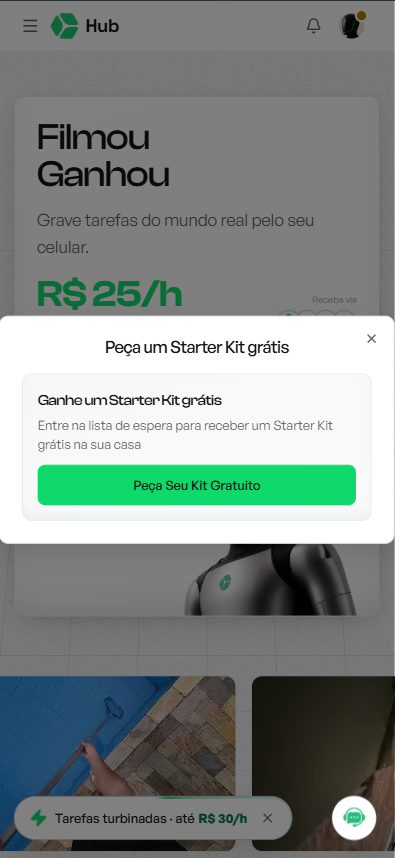
Passo 11
Peça o Starter Kit grátis
É a faixa de cabeça e o suporte de celular, enviados sem custo até você.
-
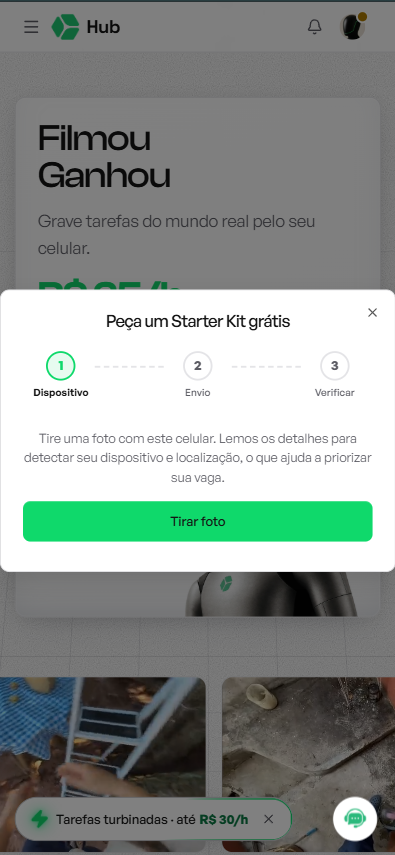
Passo 12
Tire uma foto com o celular
É assim que a HUB identifica o aparelho que você vai usar para gravar.
-
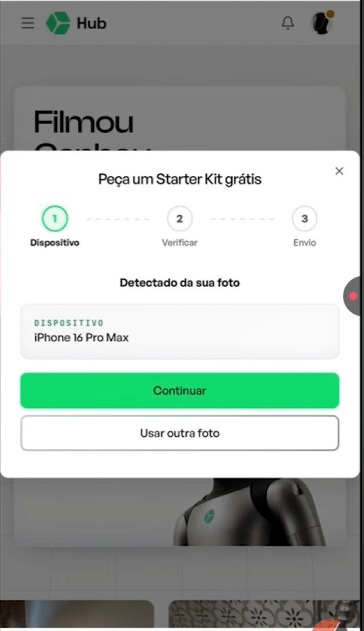
Passo 13
Confira o aparelho detectado
Se o modelo estiver certo, toque em Continuar. Se não, use outra foto.
A HUB não aceitou seu aparelho? Compartilhe o link para seus amigos que podem funcionar.
-
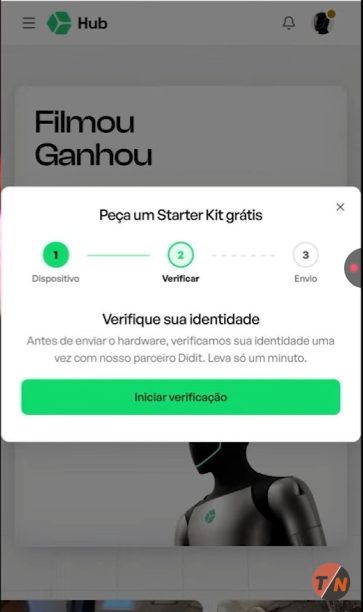
Passo 14
Verifique sua identidade
Antes de enviar o kit, a HUB confirma quem você é. Leva cerca de 1 minuto.
-
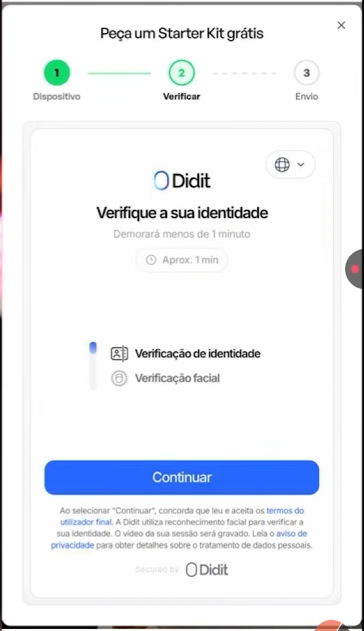
Passo 15
A verificação é feita pela Didit
A Didit é a parceira da HUB nessa etapa. Leia os avisos e toque em Continuar.
-
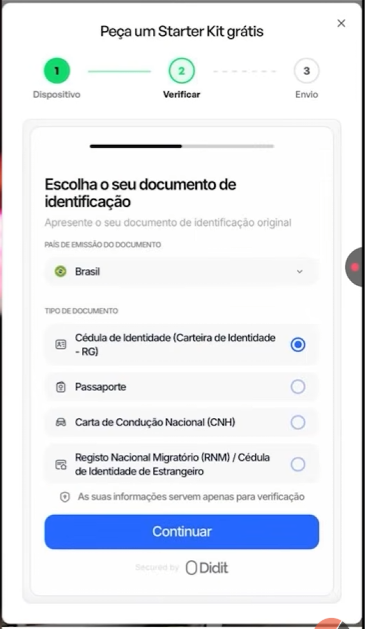
Passo 16
Escolha o seu documento
Dá para usar RG, passaporte, CNH ou RNM. Escolha o que você tiver em mãos.
-
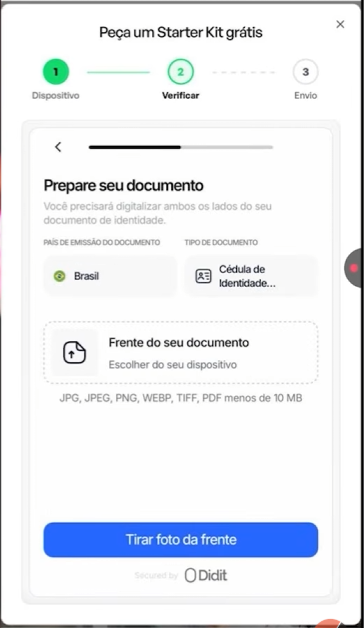
Passo 17
Fotografe o documento
Ele pede a frente primeiro. Assim que você enviar, aparece a mesma tela pedindo o verso — são duas fotos, não uma.
Use o documento original, não uma cópia nem a foto de outra tela.
-
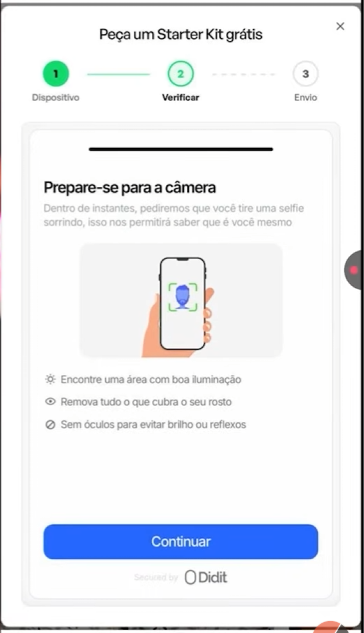
Passo 18
Prepare-se para a selfie
Procure um lugar bem iluminado, tire o que cobre o rosto e evite óculos.
-
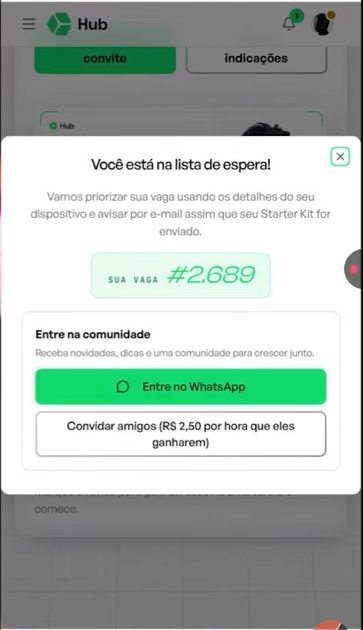
Passo 19
Você entrou na lista de espera
A HUB mostra a sua posição e avisa por e-mail quando o kit for enviado.
Não precisa esperar para começar. O kit é uma faixa de cabeça com suporte para o celular, e usar ele é opcional. Dá para adaptar o seu com o que tem em casa: qualquer faixa, elástico ou suporte que segure o celular na altura dos olhos e deixe as suas mãos livres já resolve. Quando o kit chegar, você troca.
-
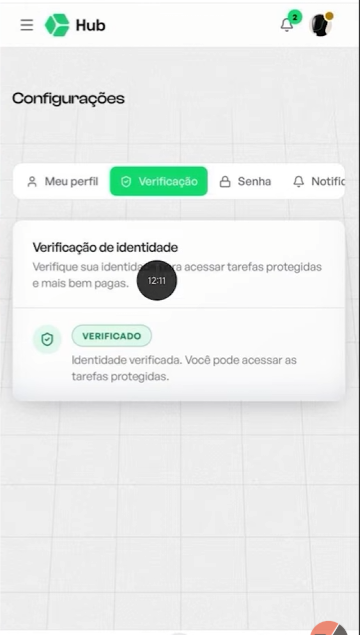
Passo 20
Confira o selo “Verificado”
Em Configurações → Verificação. Com ele, você acessa as tarefas protegidas.
-
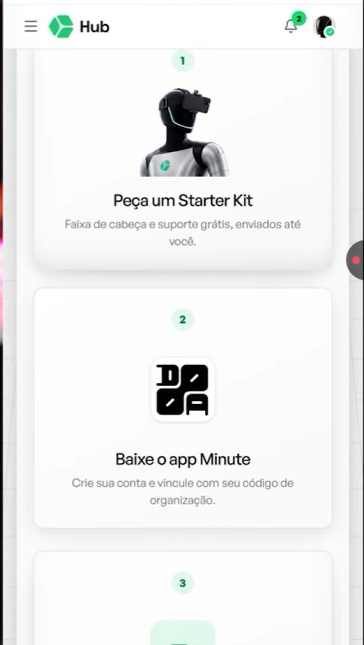
Passo 21
Vá para o app Minute
É nele que você grava as tarefas. Abra o passo 2 da lista.
-
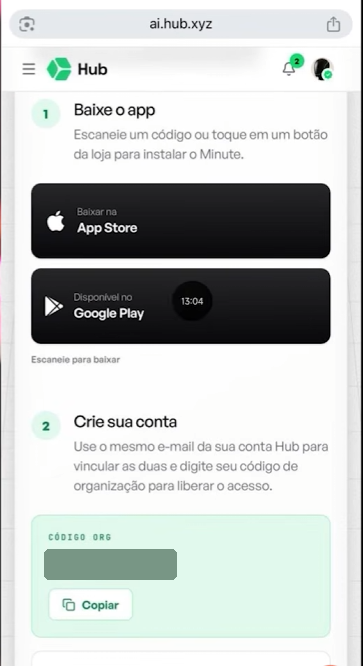
Passo 22
Copie o código ORG
São 8 caracteres, os mesmos para todo mundo. Copie daqui e nem precisa sair:
Se o app recusar, pegue o código atualizado na fonte: ver na HUB ↗
-
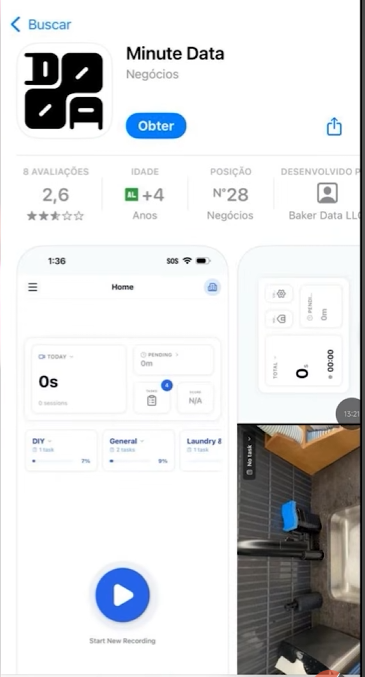
Passo 23
Instale o “Minute Data”
Abra a loja do seu celular e espere terminar a instalação.
Se preferir buscar na loja, confira o nome da empresa: existem apps com nomes parecidos, e o certo é o da Baker Data LLC.
-
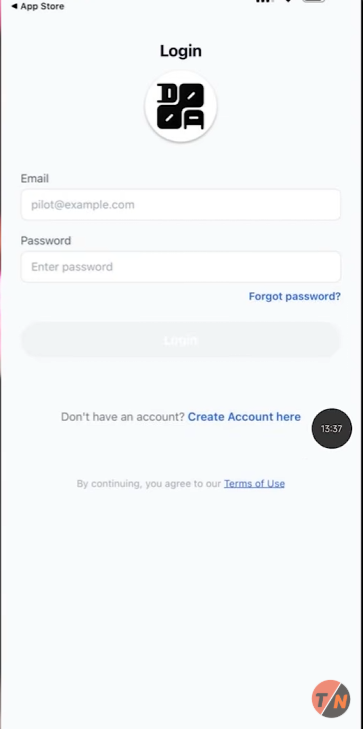
Passo 24
Abra o app
Ele abre na tela de login. Como é seu primeiro acesso, toque em Create Account here.
-
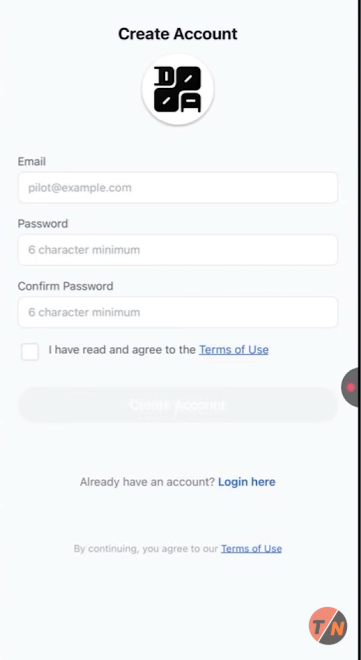
Passo 25
Crie a conta no app
Tem que ser o mesmo e-mail. Use aqui o e-mail da sua conta na HUB. É ele que liga as duas contas — com outro, o Minute e a HUB ficam separados.
-
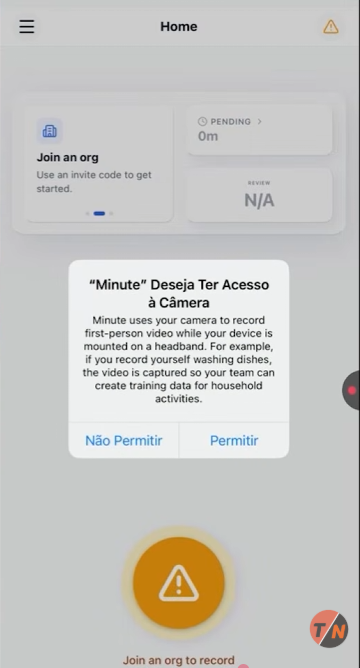
Passo 26
Permita o acesso à câmera
Toque em Permitir. É a câmera que grava as tarefas com o celular na faixa.
-
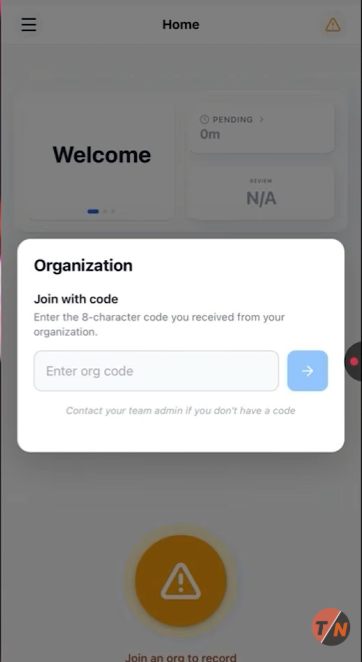
Passo 27
Cole o código ORG
É o mesmo do passo 22. Se ele já saiu da área de transferência, copie de novo:
Pronto: com o kit e o app ligados à sua conta, você já pode gravar.
Você viu o passo a passo até o fim
Se travar em alguma etapa, volte e confira a imagem correspondente.